投稿

ラベル(iPod touch)が付いた投稿を表示しています

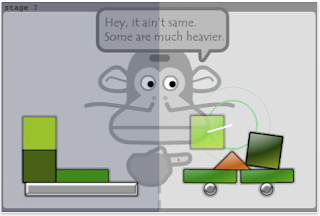
iPod touchおすすめゲーム Stackus
イメージ
iPod touchでたまに無料のゲームアプリをダウンロード している。大抵は1回やれば、2度とやらないことが 多いが、今回はとてもおもしろいゲームを見つけた。 Stackus http://itunes.apple.com/jp/app/stackus/id319248807?mt=8 遊び方:左側の台にあるブロックを右側の台に移す。 それだけ。しかし、おもしろい。 ブロックの形は、四角だけじゃなく、三角や丸もある。 なので、積むと滑ったり、転がったりする。 物理法則を再現しているのだ。 また、色が濃くなるほど重くなっている。なので、重心を 考えないと崩れてきたりする。 なかなかはまってしまった。なんとか43面まで行った。 画面は子供向きっぽいけど、大人でも十分楽しめます。 もちろんお子様向けとしても超おすすめです。 頭が良くなるでしょう。たぶん。 まあ現実の物体で遊ばせておかないと上達しないかも しれませんが。 重さ、重心、摩擦、力の釣り合い等を理解してないと そもそもルールがわからないかもしれません。 それらを直感的に理解させるには、やはり現実の物体を 触らせた方がいいのかもしれません。 しかし、一度やらせてみて、すらすらクリアしていったら しめたものです。相当な知育になっているでしょう。 高校物理の力のつりあい、運動方程式などの力学分野を 直感的に理解したい人にもおすすめです。 土木建築の構造力学や機械工学が好きな人にもおすすめ です。 画面は一見子供向けでシンプルですが、内部では複雑な 物理計算をやっているはずです。そのためか、途中で バッテリーが足りなくなりました。 ただ残念なことに、今日チェックしたら有料(230円)に なっていました。2日前は無料で手に入れられたのですが... しかし230円の価値は十分にあるアプリです。自分的には。

ipod touchでiFunBoxが使えなくなった。3

iTunes9にアップグレードしたら使えなくなっていたi-FunBoxが v0.9.257.241にバージョンアップされていた。 http://i-funbox.com/download/ifunBox_jp.zip 早速ダウンロードして試してみたところ、 ちゃんと使えるようになってました。

ServersManでWebを公開してみた。

前回iPod touchにインストールしたソフト「ServesMan」に Web公開機能があるということで早速試してみた。 URLは登録時のユーザIDをもとにしたものだった。 ちょっと都合が悪いので早速変更した。 初期設定画面でノード名を変更するとあっさり変更された。 すでに登録済みのノード名だったらどうなるのだろう? もちろん登録できないのだろうけど。 変更するとWebページのリンクがおかしくなった。 そこまでは変更してくれないらしい。 「public_html」のフォルダにindex.htmlがあるので 問題のところをクリックすると編集できた。 自分で好きなページを用意しておけば本当にWebサーバに なるみたいだ。 やっぱりServersManを立ち上げていないとWebは公開できない らしい。あたりまえか。 でも何かのときに使えるかもしれない。 この機能は結構おもしろいかもしれない。

iPod touchにSeversManを入れてみた。

iPod touchへのファイル転送のために「ServersMan」を入れてみた。 http://itunes.apple.com/WebObjects/MZStore.woa/wa/viewSoftware?id=302133974&mt=8 無線LAN経由でファイルが転送できる。 ブラウザから「http://192.168.1.28:8080/マイノード名/」にアクセスすることで ローカルネットワーク内のファイルサーバとして使える。 なお、マイノード名はユーザ登録時に通知されます。 さらに設定で「Webアクセスを公開」をオンにすると、 「http://seversman.net:8080/マイノード名/」に 「public_html」フォルダに入れているファイルを公開できる。 もちろん「:8080」は省略可能。 また、同じServesManを入れているiPod touch同士でBluetoothで ファイルの交換ができるらしい。試してないけど。 WindowsMobile版もあるらしいが、そちらともやり取りできるかは もっと不明。 ホームページの使い方を見ると、iPhoneをWebサーバーにできる 等と書いてある。ちなみにアプリケーションを起動していないと ローカルファイルサーバとしてアクセスできないけど、Webサーバー として使う場合はiPhoneの電源をつけっぱなしで、さらにServesManを 立ち上げっぱなしにしておく必要はないのだろうか? まあ、たぶん必要なんでしょう。 http://serversman.com/about/about_ip.jsp#09 http://www.freebit.com/press/pr2009/20090204_01.html ファイルビューワとしては、Word、Excel、PowerPoint、PDF、txt、 jpeg、音楽や動画も扱えるけど、具体的にどの形式に対応しているかは 不明。もちろんiWork(Pages、Numbers、Keynote)にも対応。 USB接続に比べると転送速度は遅いけど、ファイルビューワとしては いいのかも。 iPhoneだと3G越しに接続できるそうでUSBメモリの代わりに使えるかも?

ipod touchでiFunBoxが使えなくなった。2

iTunesを9.0にしたらiFunBoxが使えなくなった。 iPhone OSを3.1にしてなきゃ大丈夫かなと思ったけど甘かった。 とりあえず「iPhone Explorer」をインストールしてフォルダには アクセスできた。 http://www.iphone-explorer.com/ ただ「iPhone Explorer」は日本語が使えないらしい。 日本語名のフォルダやファイルは使ってないのでとりあえずは 大丈夫だけど、一時しのぎかな。 iFunBoxのアップデートに期待。

ipod touchでiFunBoxが使えなくなった。

iPod touchのOSを3.0にしたらiFunBoxが使えなくなった。 これは困った。 と思ったが、v0.7.224.86から 最新版のv0.8.250.160にしたら使えた。

ipod touchでメモをWindowsと共有

iPod touchではOS 3.0から「メモ」が共有できるようになったらしい。 とても便利そうだ。 早速iTunesでiPod touchの「情報」を見ると長々と下の方に設定が 増えている。それで肝心の「メモ」の部分を見ると、 「サポートされるメモアプリケーションが見つかりません。」と なっている。 どうもWindowsでは「Outlook」が「メモアプリケーション」らしいの だが、インストールしていないので確認できず。 残念。 Thunderbirdで同期できるようにならないものだろうか?

ipod touchとWindows PCでカレンダー共有

ipod touchとWindows PCのカレンダーを同期してみた。 方法としては、Googleカレンダーを介して共有する方法が あるらしい。予定をネット上におくことには抵抗があるが 流出しても問題ないような予定しか扱わないので、やって みることにした。 GoogleカレンダーがCalDAVに対応したそうで、これにより 予定の閲覧編集を行なう。 なお、ipod touchのカレンダーはOS 3.0からCalDAVに対応 した。 ipod touchの設定法は下記のサイトを参考にした。 http://blog.sohaya.com/2009/06/21/30-calendar/ 無事に成功。 Windowsでのカレンダーソフトは普段使っているメールソフト ThunderbirdにLightningというアドオンを追加してカレンダー 機能を追加した。 http://www.mozilla-japan.org/projects/calendar/lightning/ Sunbirdという専用のカレンダーソフトもあるが、機能は Lightningと同じなので、わざわざソフトを2つ起動する必要が ないようにメールソフトに機能を追加する形をとった。 このLightningもCalDAVに対応している。 以前は、GoogleカレンダーがCalDAVに対応していなかったので、 さらに「Provider for Google Calender」というアドオンを追加 する必要があったが、今は必要ない。なお、このアドオンを使用 する場合はカレンダーのXMLデータをhttpでやりとりするようで httpsでデータをやりとりするCalDAVに比べてセキュリティに 不安を感じる。 なお、Lightningの設定方法は下記のGoogleのページや http://www.google.com/support/calendar/bin/answer.py?answer=99358#sunbird 下記のページを参考にした。 http://gigazine.net/index.php?/news/comments/20081208_google_calendar_caldav_sunbird/ 無事にWindowsからもipod touchからもカレンダーを共有できる ようになった。便利だ。 しかし...

ipod touch ファイル転送2

ipod touch にファイルを転送する方法としては、 無線LANによるものが一般的だが、USB経由でも ファイルを転送できることがわかった。 iFunBoxとDiskAidの2つがあるらしい。 windowsで使えるものとしては、iFunBoxらしいので 早速ダウンロードしてみた。 解凍してできたフォルダの中の「iFunBox.exe」を ダブルクリックするといきなり使えた。 インストールも必要ないとは使いやすくてよい。 早速iComicで読むマンガのzipデータを転送してみた。 Raw File System の Photos の下に「iComic」(Cは大文字) というフォルダをつくり、ファイルを転送すると、無事に 読むことができた。

Linuxでobjective-Cの勉強

ipod touch プログラミングを目指して 前から興味のあったObjective-Cの勉強開始。 MacをもっていないのでLinux(Vine 4)で勉強 参考にしたサイト Cocoaの素、Objective-Cを知ろう http://www.atmarkit.co.jp/fcoding/index/objc.html まずはvine 4をUTF8化 参考サイト Vine Linux 4.0のUTF-8環境構築 http://homepage3.nifty.com/tearoller/Vine2e.html#UTF8 emacsもUTF-8対応 Mule-UCSをSynapticでインストール 早速gccで実行 しかし エラー gcc: installation problem, cannot exec 'cc1obj': そのようなファイルやディレクトリはありません そこでgcc-objcをSynapticでインストール コンパイラの実行は成功! ただしエラーがごちゃごちゃ cocoa環境でもないのにFoundation/NSObject.hを使おうとしたのが いけなかったらしい。 より単純なプログラムでFoundation/NSObject.hの代わりにobjc/Object.hを インクルードしたらコンパイル成功。 やったあ!! しかしgnustepを入れてるからNSObjectは使えると思ったんだけどなあ。 調べてみるとコンパイルオプションでlibobjcではなくてlibFoundationが つかえるようにライブラリを追加しないとだめらしい。 ライブラリの追加はネットから探すのも面倒だし、見つけても依存関係やら なんやらで大変そうだ。 どうもUbuntuならapt-getですぐに導入できるようだ。無理せずUbuntuを 使ってみようかな。

ipod touchでitunesを操作

Apple公式アプリの「Remote」を使うとipod touchを リモコンのように使ってitunesを操作できる。 itunesに表示されたパスコードをipod touchに入力すれば すぐ使える。なかなか便利だ。 ただし、カバーフロー使えない。また、横回転に対応していない。 歌詞が表示されないのも残念だ。 以前はパーティシャッフルが使えなかったが、今は、iTunes DJが 使える。しかしリストの更新はできないようだ。「曲をリクエスト」 というのはできるようだが。 なお、Geniusは使える。

ipod touch で無線LAN

無線LAN接続方法 1.無線LANの親機をセットアップ 2.iPod touchにパスワードを入力 1.接続 付属マニュアルどおり セットアップ ブラウザで IPアドレス を入力 パスワードを入手 2.パスワードを入力 ただ入力するだけ。ただし63文字。 63文字入力するのは大変だと思ったのか説明書では、 セキュリティを下げてWEPを使用することを薦めている。 セキュリティ上、とんでもない説明書だなと思ってしまった。

ipod touchの中のメール削除

ipod touchのローカルにキャッシュされたメールを削除するには? アップルのサイトを見た。 http://support.apple.com/kb/HT1668?viewlocale=ja_JP なんだかわかりづらい説明が載っていたが、要するに 「最新25件のメッセージ」を表示するよう設定していれば それより古いメッセージは自動的に消去されるということらしい。 ipod touch上に残して置きたいメールを選べないのだろうか?

ipod touch からPCにリモート接続

ipod touchからWindows PCにリモート接続をしてみたくなった。 方法としては、Windows XPのリモートデスクトップ機能を使うか VNCを使うかの2つの方法がある。 リモートデスクトップは、Windows XPのProfessional Editionで ないと使えず、Home Editionでは使えない。 対応アプリとしては、「Mocha Remote Desktop」がある。 Lite版なら無料なので、これを試した。 Professionalが入っているPCには無事にリモートアクセスできたが、 Home Editionの方では当然ながら使えない。 そこでVNCを使うアプリを調べた。VNCならインストールが必要だが、 WindowsでもMacでもLinuxでも使用可能である。しかも無料。すばらしい。 唯一の欠点は、音がでないということぐらいか。 対応アプリは、「Mocha VNC」と「jaadu VNC」があった。 「jaadu VNC」は、2900円もするので断念。 「Mocha VNC」は、Lite版が無料だったので、これを試した。 無事に使えた。Windows、LinuxともさらにBasiliskⅡ上のold macにも 接続できた。感動。

ipod touch 画面をスクリーンショット

iPod touchは無線LANが使えない環境では、地図や乗換案内等の ソフトが使えず不便である。Google Mapsなどはある程度は キャッシュがのこるようであるが、重要なところは画面を 絵として保存しておくのが安全だ。 そこで、画面のスクリーンショットをとれるか調べてみた。 iPod touch 2.0からはスクリーンショットが標準機能になっている。 とり方は、スリープボタン(本体上のボタン)をおしながら、 ホームボタン(画面の下の丸いボタン)を押すだけ。 すると、画面白く光り、写真を撮った音がなる。 これでOK。 見るのは、画面下の「写真」から。 「保存された写真」というカテゴリが作成されており、その中に 保存されている。 スリープボタンをおしながら、ホームボタンを押すというのは ちょっとやりづらかった。

ipod touchでピアノ

ipod touchでいろいろと無料アプリをダウンロードしてたら 画面が5ページにもなってきた。 そしてついに有料のアプリを購入してみた。 「Finger Piano」 ピアノを弾くソフト。 鍵盤の上にガイドが表示され次に弾く鍵盤が表示される。 クラシックの有名な曲が指一本で簡単にひけるので楽しい。 30曲近くある。バージョンアップしたら、さらに曲数が増えた。 右手と左手バージョンがあるの曲もあり、iPod touchが2台ほしくなった。 本物のピアノを習いたくなってきました。

iPod touch グラフソフト

iPod touchでグラフを表示してみたくなったので 関連するアプリを調べて導入してみた。 導入したのは以下の3つ。 それぞれできることが違うので一応全部入れておいた。 GraphCalc グラフを操作しているときに固まることがある。 しかしソフト自体が固まっているわけではないので、 数式を入れなおしたり、スリープから復帰すると 直ったりする。 GraSurface いきなり回転しつづけている。 傾けたりすると視点が変化する。 ちょっとそっけない。 Quick Graph 2次元も3次元も描ける。 使いやすい 背景が黒で座標軸が赤、青、緑だったりするのが コンピュータっぽい。

ipod touch ファイル転送

ファイル転送ソフトを検討した。 無線LAN経由でファイルをやり取りするソフトは 以下のようなものがあった。 AirSharing 一番人気 有料600円 最初の2週間は無料だったらしい。 httpプロトコル セキュリティ? MobileStudio(Mobilefinder) 有料230円 安い ftp ftpソフト必要 セキュリティ? internetで共有? Discovery 無料。 ただし不安定。 1.0になるのを待つ。 internetで共有? Files lite 無料。 有料版Files800円との違い 総ファイルサイズ200MB。不安定? しかしUSB経由でファイルをやり取りできる ソフトをみつけたのでどれも導入しなかった。

iPod touch 3

iPod touchの時計がずれていたので正しい日付と時間を 設定した。 ちなみに設定は時計のアイコンからではなく、設定の アイコンをタップすると出てくるメニューをスクロール するとあります。 しかし、なぜか時間がずれる。 どうもスリープから復帰したときとPCに接続した時に ずれている気がする。 PCに接続したときにずれるのは、iTunesを起動したまま スリープして復帰したときに接続することに問題がある ようだ。 上のyoutubeの画像を見るとスリープから復帰したときに いったんiTunesを終了してまた起動した後にiPod touchを 接続すれば、時間はずれないらしい。なるほど。 しかしちょっと面倒な話だ。次回のiTunesの更新では 是非この不具合を修正してもらいたい。

iPod touch 2

買ってきたiPod touchを早速使ってみることにした。 まずは登録が必要らしい。 WindowsにはiTunesがインストール済みなので早速 iPod touchを接続してみた。 いろいろ登録の画面が出てくる。 詳しい手順は こちらのページ に載っている。 途中iTunes Storeユーザ登録の画面が出てきたが、 どうもクレジットカードが必要らしい。 とりあえず登録せずに終了。 無事にiPod touchが使えるようになった。 ぱっと使ってみて思ったこと。 ・同期がわずらわしい。 基本的に同期をすることでファイル管理をするコンセプト らしい。大容量のiPod classic等ならば、それもよいが、 容量の少ないiPod touchでは全部は同期できず、手動で 曲を選ぶことになる。 「概要」で「音楽とビデオを手動で管理」をチェックすれば よかったのだが、「ミュージック」とは別のタブに、その チェックボックスがあったので見つけるのに時間がかかった。 ・メモの同期がとれない。 iPod touchにもメモ機能がついて便利と思っていたのだが どうもPCと同期が取れないらしい。困ったものだ。 同期がとれるようなソフトも作られているらしいが、使うには Jailbreakなどをする必要があるらしい。面倒だ。 ・外部ストレージとして使えない。 データの共有は同期で行うというコンセプトのためか ファイルを手動でコピーできない。だから簡単なテキスト ファイルもPCと共有できない。同期は便利だが、やっぱり ファイルのコピーができないのは不便だ。 まあしかしそれを認めると何でもありになるので認めないん だろうけどね。 ・写真の同期がフォルダ単位 ファイル単位で写真がコピーできない。 まあ、わざわざファイル単位でコピーしてなくてもいいし、 どうしても一枚だけコピーしたいなら、そのためにフォルダを 作ればいいだけだが、なんか面倒だ。 しかし一番の問題は、階層化したフォルダの扱いだ。 例えばMy Picturesのフォルダにいくつかフォルダをつくり、 その各フォルダの中にまたフォルダを作っている場合、 それらのフォルダだけを選んで同期できない。て、字で書くと わかりづらいが、基準となるフォルダ(例えばMy Pictures)の 中に並んでいるフォルダしか選べないので、その中にあるフォルダ ...